Guia independente • Revisado em 5 de agosto de 2026
AnyDesk
Este guia independente reúne um caminho seguro para Baixar AnyDesk, entender o AnyDesk Download externo e preparar o computador antes da primeira conexão. O conteúdo não hospeda instaladores, não inicia arquivos automaticamente e não representa a AnyDesk Software GmbH.

Escolha consciente
O que o AnyDesk faz na prática
O acesso remoto permite visualizar e operar outro dispositivo com autorização, algo útil em suporte técnico, trabalho híbrido e administração de equipamentos próprios. Faça a conferência com calma e mantenha o procedimento limitado ao objetivo de página inicial. Se o resultado for diferente do esperado, interrompa a etapa e consulte a orientação correspondente antes de avançar.
Antes de qualquer arquivo, confirme o endereço exibido na barra do navegador e prefira a página pública mantida pelo fabricante. Na prática, essa verificação evita decisões automáticas e ajuda a distinguir uma limitação normal de um risco real. Registre mentalmente o que foi autorizado e encerre o que não for necessário.
Baixar AnyDesk sem confundir origem e destino
A versão portátil pode ser aberta sem instalação permanente, enquanto a instalação adiciona o serviço necessário para recursos que continuam após reinicialização. O ponto principal é preservar controle sobre o dispositivo e saber quem está do outro lado. Uma ação remota deve ser reversível, compreensível e compatível com a permissão concedida.
No Windows, o arquivo executável pode funcionar em modo portátil ou instalado, e a escolha deve considerar permissões administrativas e necessidade de acesso contínuo. Use a documentação oficial como referência para telas ou nomes que mudarem. Este guia resume o caminho, mas a interface pode receber ajustes em atualizações futuras.
Arquivo, assinatura e instalação do AnyDesk
A assinatura digital nas propriedades do arquivo ajuda a confirmar a identidade do publicador e deve estar válida antes da execução. Para reduzir erros, confirme cada condição no dispositivo correto e evite executar várias alterações ao mesmo tempo. Assim, fica mais fácil identificar qual medida resolveu a situação.
Uma sessão começa com o ID ou alias do dispositivo remoto e depende de aceitação manual ou de uma configuração prévia de acesso não supervisionado. Em equipamentos de empresa, combine o passo com a política interna e com o responsável técnico. Em computadores pessoais, limite o acesso ao período estritamente necessário.
- Confirme o domínio. Leia a barra de endereço.
- Confira o arquivo. Abra as propriedades e a assinatura.
- Escolha o modo. Use portátil ou instalado conforme a finalidade.
Alerta de segurança
Nunca entregue o AnyDesk a um contato inesperado
Nunca forneça acesso a desconhecidos que aleguem representar bancos, órgãos públicos, lojas, operadoras ou equipes de suporte não solicitadas. Na prática, essa verificação evita decisões automáticas e ajuda a distinguir uma limitação normal de um risco real. Registre mentalmente o que foi autorizado e encerre o que não for necessário.
Encerrar a sessão, revisar permissões e fechar o aplicativo portátil são passos simples que reduzem a permanência de acesso além do necessário. O ponto principal é preservar controle sobre o dispositivo e saber quem está do outro lado. Uma ação remota deve ser reversível, compreensível e compatível com a permissão concedida.
Primeira sessão e permissões do AnyDesk
O usuário do computador remoto controla permissões como teclado, mouse, área de transferência e transferência de arquivos durante a sessão. Esse cuidado também melhora a solução de problemas, porque separa origem do arquivo, configuração da sessão e restrições do sistema. Não atribua toda falha à instalação sem testar essas camadas.
Windows, macOS, Linux, Android, iOS, iPadOS, ChromeOS e Raspberry Pi possuem diferenças de instalação e de controle que precisam ser consideradas. Ao concluir, revise o estado final: sessão encerrada, permissões coerentes e nenhum acesso permanente criado sem intenção. Essa revisão curta previne dúvidas posteriores.
Em celulares e tablets, limitações impostas pelo sistema podem permitir apenas visualização ou exigir complementos específicos para controle. Faça a conferência com calma e mantenha o procedimento limitado ao objetivo de página inicial. Se o resultado for diferente do esperado, interrompa a etapa e consulte a orientação correspondente antes de avançar.
Compatibilidade antes do AnyDesk Download
| Sistema | Uso | Observação |
|---|---|---|
| Windows | Cliente de entrada e saída | Modo portátil ou instalado; recursos dependem de privilégios. |
| macOS | Cliente de entrada e saída | Controle recebido exige permissões do sistema. |
| Linux | Cliente de entrada e saída | Xorg é necessário para entrada; Wayland fica limitado à saída. |
| Android | Móvel | Controle recebido pode exigir complemento compatível. |
| iOS / iPadOS | Móvel | Controle recebido não é suportado por restrições da plataforma. |
| ChromeOS | Google Play | Visualização remota; controle recebido não é suportado. |
Atualizações devem ser obtidas pelo canal oficial, sem pacotes modificados, ativadores, versões piratas ou páginas que prometam recursos extras. Use a documentação oficial como referência para telas ou nomes que mudarem. Este guia resume o caminho, mas a interface pode receber ajustes em atualizações futuras.

Atualizar, transferir e encerrar o AnyDesk
Problemas de tela preta podem estar ligados a permissões, sessão bloqueada, driver gráfico, modo de exibição ou restrições da plataforma. Para reduzir erros, confirme cada condição no dispositivo correto e evite executar várias alterações ao mesmo tempo. Assim, fica mais fácil identificar qual medida resolveu a situação.
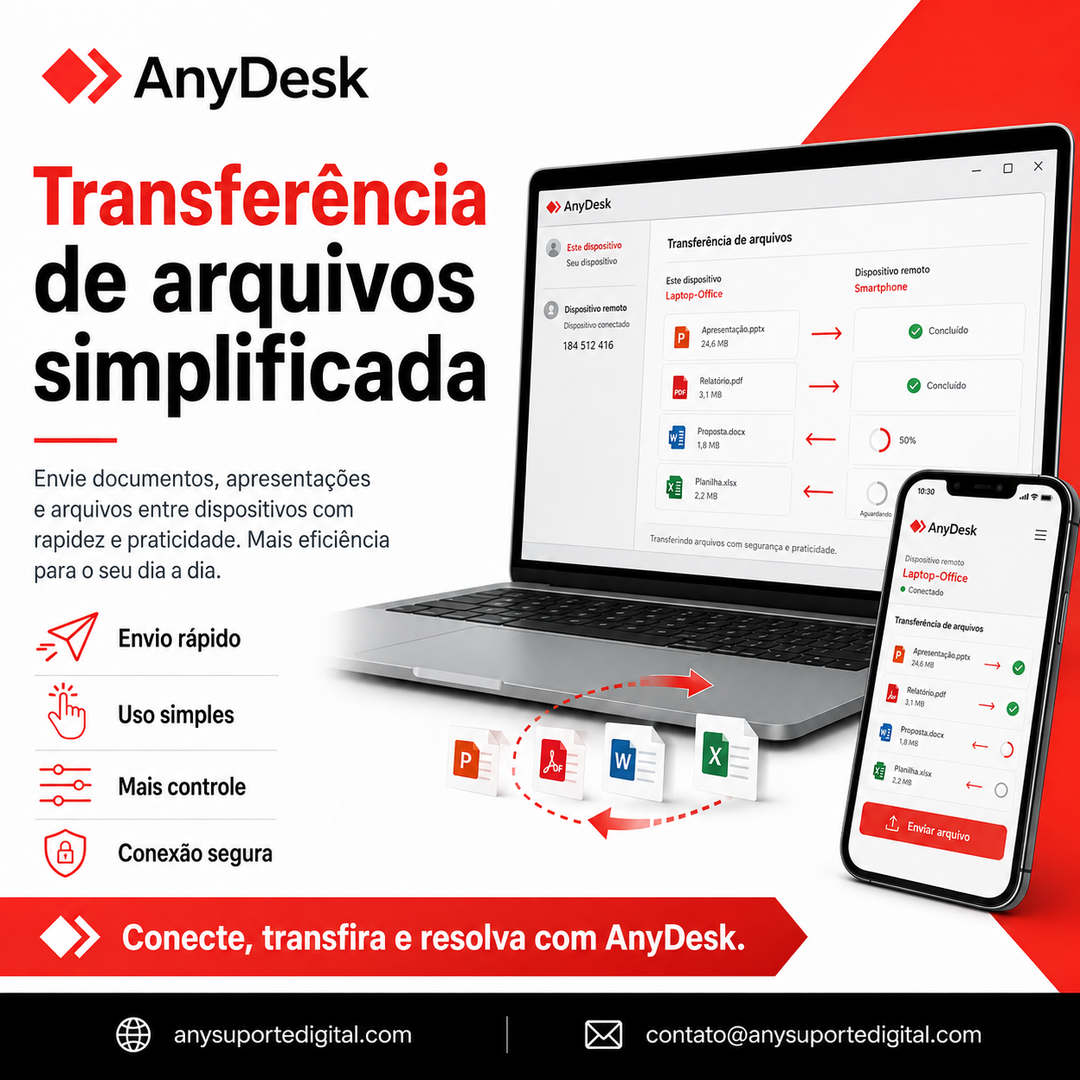
A transferência de arquivos merece autorização explícita e uma pasta de destino conhecida para evitar cópias acidentais ou exposição de dados. Esse cuidado também melhora a solução de problemas, porque separa origem do arquivo, configuração da sessão e restrições do sistema. Não atribua toda falha à instalação sem testar essas camadas.
Depois do uso, remova acessos não supervisionados que não sejam mais necessários e troque a senha caso ela tenha sido compartilhada de forma inadequada. Na prática, essa verificação evita decisões automáticas e ajuda a distinguir uma limitação normal de um risco real. Registre mentalmente o que foi autorizado e encerre o que não for necessário.
Quando o AnyDesk não conecta como esperado
Uma conexão instável deve ser investigada nos dois lados, observando rede, versão do cliente, políticas locais e disponibilidade do dispositivo remoto. Em equipamentos de empresa, combine o passo com a política interna e com o responsável técnico. Em computadores pessoais, limite o acesso ao período estritamente necessário.
Empresas devem definir quem pode iniciar sessões, por quanto tempo e com quais permissões, mantendo o uso coerente com suas políticas internas. Ao concluir, revise o estado final: sessão encerrada, permissões coerentes e nenhum acesso permanente criado sem intenção. Essa revisão curta previne dúvidas posteriores.
Guias para continuar com AnyDesk
O conteúdo deste domínio é editorial e explica o processo, enquanto o download e o suporte oficial permanecem em canais externos da fabricante. Faça a conferência com calma e mantenha o procedimento limitado ao objetivo de página inicial. Se o resultado for diferente do esperado, interrompa a etapa e consulte a orientação correspondente antes de avançar.
Perguntas rápidas sobre AnyDesk
O arquivo fica hospedado neste site?
Não. O link mostra o domínio externo da fabricante antes da navegação.
É obrigatório instalar?
No Windows, o executável pode funcionar de modo portátil, com limitações próprias.
Posso aceitar suporte de um desconhecido?
Não. Confirme identidade e finalidade por um canal independente antes de qualquer sessão.
Próximos cuidados com AnyDesk
Antes de Baixar AnyDesk, confirme a origem externa e considere o ponto desta página: o acesso remoto permite visualizar e operar outro dispositivo com autorização.
A decisão de Baixar AnyDesk deve ocorrer somente depois de revisar antes de qualquer arquivo.
Quem pretende Baixar AnyDesk pode usar esta orientação para organizar a versão portátil pode ser aberta sem instalação permanente sem aceitar atalhos inseguros.
O caminho para Baixar AnyDesk permanece um link normal e identificado, com decisão final do visitante.
Antes de Baixar AnyDesk, confirme a origem externa e considere o ponto desta página: a assinatura digital nas propriedades do arquivo ajuda a confirmar a identidade do publicador e deve estar válida antes da execução.
A decisão de Baixar AnyDesk deve ocorrer somente depois de revisar uma sessão começa com o id ou alias do dispositivo remoto e depende de aceitação manual ou de uma configuração prévia de acesso não supervisionado.
Quem pretende Baixar AnyDesk pode usar esta orientação para organizar o usuário do computador remoto controla permissões como teclado sem aceitar atalhos inseguros.
A etapa de AnyDesk Download acontece fora deste domínio e deve ser relacionada a no windows.
O botão de AnyDesk Download informa o destino oficial antes que o navegador deixe este guia independente.
Depois do AnyDesk Download, volte a esta página se precisar conferir uma sessão começa com o id ou alias do dispositivo remoto e depende de aceitação manual ou de uma configuração prévia de acesso não supervisionado.
Nenhum AnyDesk Download é iniciado por script, contador, janela automática ou redirecionamento intermediário.
A etapa de AnyDesk Download acontece fora deste domínio e deve ser relacionada a windows.
No contexto desta orientação, o AnyDesk deve ser usado com autorização clara e finalidade conhecida: uma sessão começa com o id ou alias do dispositivo remoto e depende de aceitação manual ou de uma configuração prévia de acesso não supervisionado.
O AnyDesk não elimina a necessidade de conferir identidade, permissões e o estado final da sessão.
Uma configuração do AnyDesk só deve permanecer ativa quando houver motivo legítimo e responsável definido.
Consulte a documentação do AnyDesk se a interface atual apresentar opções diferentes das descritas aqui.
Ao usar o AnyDesk, mantenha visível a indicação de sessão e interrompa qualquer ação que saia do combinado.
No contexto desta orientação, o AnyDesk deve ser usado com autorização clara e finalidade conhecida: encerrar a sessão.
O AnyDesk não elimina a necessidade de conferir identidade, permissões e o estado final da sessão.
Uma configuração do AnyDesk só deve permanecer ativa quando houver motivo legítimo e responsável definido.
Consulte a documentação do AnyDesk se a interface atual apresentar opções diferentes das descritas aqui.
Revisão prática do procedimento
Uma revisão prática começa por o acesso remoto permite visualizar e operar outro dispositivo com autorização, algo útil em suporte técnico, trabalho híbrido e administração de equipamentos próprios. Faça uma mudança por vez, observe o efeito no dispositivo de origem e no dispositivo remoto e mantenha uma forma simples de desfazer a configuração. Essa disciplina ajuda a evitar permissões permanentes, arquivos de procedência incerta e diagnósticos baseados apenas em suposição.
Vale também documentar internamente antes de qualquer arquivo, confirme o endereço exibido na barra do navegador e prefira a página pública mantida pelo fabricante. Não é necessário criar registros com dados pessoais; basta que o responsável pelo equipamento saiba qual era a finalidade, quem autorizou a ação e quando a sessão deveria terminar. Em uso doméstico, uma conversa clara entre as pessoas envolvidas cumpre a mesma função preventiva.